


Top5 whats app trick. Whats app. How to change font in whatsapp.??//2kmarathi//
Innehållsförteckning:
- 1. Gör text fet
- 2. Skapa text kursiv
- 3. Genomfört meddelande
- #Tips och tricks
- 4. Byt teckensnitt
- 5. Ändra textformat med hjälp av WhatsApp-alternativ
- 6. Kombinera formateringsalternativ
- Topp 10 WhatsApp-grupptips och tricks som alla användare borde veta
- 7. Ändra WhatsApp-teckenstorlek
- 8. Skicka färgglada meddelanden
- 9. Elegant typsnitt
- 6 användbara WhatsApp-framåtriktade tricks som du måste känna till
- 10. Skriv med hjälp av Emojis
- Inte så knepigt
Trots att WhatsApp stöder röst- och videosamtal förblir sms dess kärnfunktionalitet. Vara det god morgon önskar, skämt, framåt eller viktiga meddelanden - människor föredrar att skicka dem över text. Och vilket bättre sätt att göra dem mer kraftfulla genom att använda textformateringen?


Nej, vi talar inte om att ändra texten i WhatsApp-status, men hänvisar till textmeddelanden. Här ska vi dela några coola WhatsApp-teckensnitttips och tricks för att ge en mer dramatisk effekt till dina meddelanden.
Låt oss börja.
1. Gör text fet
WhatsApp har en inbyggd funktion som låter dig göra dina meddelanden fet. Du kan göra texten fet när du behöver markera en kritisk punkt.
För att göra det, lägg till en asterisk (*) före och efter meddelandet. I meddelandet är Android till exempel bättre än iOS, om du vill markera ordet bättre måste du skriva det så här - Android är * bättre * än iOS. När du gör det kommer du att se att texten nu är fet. Klicka på Skicka.


2. Skapa text kursiv
På samma sätt, om du vill göra texten kursiv, kan du göra det också. Att kursivera en text är användbart när du vill betona en viktig del.
För att göra det, lägg till understruk (_) före och efter texten. Till exempel, i meddelandet Var _ försiktig vad du önskar, kommer ordet försiktigt att visas i kursiv stil.


3. Genomfört meddelande
Ibland vill du skapa en dramatisk effekt av att slå ut text för att representera en korrigering eller iteration. Det är möjligt genom att lägga till en strejk genom ditt meddelande.
För att lägga till en rad i ditt meddelande, placera en tilde (~) på båda sidorna av ordet. Låt oss säga att du vill skriva Instagram är det bästa sociala nätverket genom att klippa Facebook. Du måste ange texten så här ~ Facebook ~ Instagram är det bästa sociala nätverket.


Också på
#Tips och tricks
Klicka här för att se vår Tips & Tricks artikelsida4. Byt teckensnitt
Utöver standardteckensnittet stöder WhatsApp också Monospace-teckensnitt. Det finns dock ingen global inställning i WhatsApp för att ändra teckensnitt för varje text. Du måste ändra det individuellt för varje meddelande.
Om du vill ändra teckensnitt ska du lägga till texten i tre backticks (`` `). Så här ska texten vara `` `Hur gör du det? ''
Obs: Lämna inte utrymme mellan symbolerna och texten.

5. Ändra textformat med hjälp av WhatsApp-alternativ
I stället för att använda genvägarna för att formatera texten kan du använda de inbyggda inställningarna. På Android, tryck och håll ned meddelandet och välj lämpligt formateringsalternativ. Klicka på tre-punktsikonen för att se andra alternativ. På iPhone, tryck och håll ner texten och välj alternativet som anger BIU. Välj sedan formateringsalternativet från fetstil, kursiv, genomgående och monospace.


6. Kombinera formateringsalternativ
Oavsett om du använder genvägarna eller de ursprungliga inställningarna kan du kombinera olika formateringsalternativ för ett ord eller en mening. Vilket innebär att du kan göra samma text fet, kursiv och till och med ändra teckensnitt till Monospace.
För att göra det, bifoga texten i respektive symboler. Det enda du behöver ta hand om är deras beställning. Den första symbolen stängs senast. I detta ord * ~ _disney_ ~ * har vi till exempel angett en asterisk först. Nu kommer vi nu att sätta det i slutet.


Alternativt kan du använda beröringsmetoden för att ändra textformat. Välj först ett alternativ, markera sedan texten igen och välj ett annat alternativ.
Obs: WhatsApp stöder inte att understryka texten.Också på


Topp 10 WhatsApp-grupptips och tricks som alla användare borde veta
7. Ändra WhatsApp-teckenstorlek
Har standardtypstorleken på WhatsApp stör dig? Du kan alltid ändra storlek. Till skillnad från andra appar där teckensnittstorleken är begränsad till enhetens teckensnitt, erbjuder WhatsApp en inbyggd inställning för att ändra textstorlek.
Obs! Den här funktionen är endast tillgänglig på Android.Gör så här:
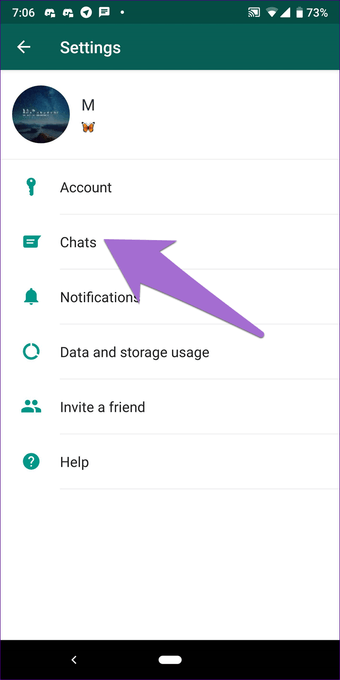
Steg 1: Öppna WhatsApp på din Android-enhet och knacka på trepunktsikonen längst upp till höger. Välj sedan Inställningar på menyn.


Steg 2: Gå till Chats och tryck på Teckenstorlek. Välj typsnittsstorlek du väljer bland de tre alternativen - liten, medelstor och stor.



8. Skicka färgglada meddelanden
Ett annat trick som är exklusivt för Android-enheter är förmågan att ändra textfärg. WhatsApp stöder dock inte denna funktion officiellt. Du måste ladda ner en tredjepartsapp som heter BlueWords. Med hjälp av appen kan du göra din text blå.
Ladda ner BlueWords
Ladda ner appen på din enhet och ange texten vars färg du vill ändra i skrivområdet. Klicka sedan på det blå alternativet och tryck på meddelandet för att kopiera det. Gå tillbaka till WhatsApp och klistra in texten som du kopierade.
Obs: Det är inte nödvändigt att mottagaren har den här appen.


9. Elegant typsnitt
Medan WhatsApp inte stöder något annat teckensnitt än Monospace, kan du använda ovannämnda tredjepartsapp för att ändra teckensnittstilar också. Appen erbjuder många val. Ange bara texten och kopiera klistra in den i WhatsApp.


Till skillnad från Instagram, som erbjuder flera typsnitt för berättelser, är WhatsApp inte så coolt. Det låter dig ändra teckensnittet i textstatus, men låter det inte ändra teckensnittet i normal status. Du kan dock använda samma app för att ändra teckensnittstil i båda typerna av status. För det, kopiera klistra in texten från appen till WhatsApp-status med hjälp av textverktyget.


Också på


6 användbara WhatsApp-framåtriktade tricks som du måste känna till
10. Skriv med hjälp av Emojis
Fan av emojis? Ta den kärleken till textnivå genom att skriva allt i emojis. Även om det kanske inte är ett bra sätt att text när du använder fullständiga meningar, kan du använda den för specialmeddelanden.
Du måste ladda ner en tredjepartsapp på din Android-enhet som heter Emoji Letter Maker. Ange bokstäver och emojis i appen. Använd sedan inställningsikonen (plus), ändra den och dela med andra på WhatsApp.
Ladda ner Emoji Letter Maker


Inte så knepigt
Så detta var några av teckensnittstips som du kan använda för att anpassa din WhatsApp. När det gäller anpassning låter WhatsApp dig göra andra saker också. Du kan till exempel ändra bakgrunden, ställa in anpassade aviseringstoner för kontakter, ställa in en annan ton för grupper och till och med ändra meddelandeljusfärgen.
Topp 5 tips för moto 360 (2: a gen) som du borde veta

Har du en 2nd Gen Moto 360 smartwatch? Här är de bästa tips som du borde veta och använda direkt.
Topp 8 inställningar för gmail-meddelanden på Android som du borde veta

Utnyttja Gmail-appen fullt ut genom att implementera dessa aviseringsinställningar i Android-appen.
Topp 13 oneplus 5t kameratips och tricks som du borde veta

Stolt ägare av den nya OnePlus 5T? Här är de bästa kameratips och tricks som hjälper dig att uppgradera ditt fotograferingsspel. Läs vidare!