


iPhone : Share Internet connection with Your PC using USB cable
Innehållsförteckning:
- 1. Radera och anslut igen
- 2. Starta om enheten, ändra lösenord
3. Uppgradera Windows 10 och iOS- GT förklarar: Vad är Wi-Fi Sense i Windows 10 och varför det inte borde få dig ut
- 4. Ändra enhetsnamn
- 5. Kör nätverksfelsökare
- 6. Återställ IP-inställningar i Windows
- 3 utmärkta Mac- och iPhone-appar som hjälper dig att förbättra din Wi-Fi-signal
- 7. Uppdatera nätverksdrivrutinen
- 8. Stäng av Antivirus eller Malware Scanner
- 9. Anslut till hotspot med hjälp av USB
- 10. Felsöka internetanslutning
- 11. Nätverksåterställning
- Mitt i prick
Jag reser vanligtvis ljus med min Windows laptop och iPhone. Tack vare de överkomliga datakostnaderna i landet där jag bor får jag gjort det mesta när du är på resande fot. Under en ny resa kunde jag inte ansluta min Windows 10-bärbara dator till iPhone-hotspot. Det felaktiga anslutningsfelet för iPhone fick mig att göra några felsökningar.


När jag letade efter lösningar fick jag veta att många människor står inför en liknande fråga. Det kan finnas många skäl till varför hotspot inte fungerar och problemet kan vara i båda ändarna. Låt oss ta en titt på alla möjliga lösningar och se hur vi alla kan vara i tid med våra tidsfrister.
1. Radera och anslut igen
Låt oss prova något enkelt först. Klicka på Wi-Fi-ikonen i aktivitetsfältet på din bärbara dator. Högerklicka sedan på namnet på iPhone-hotspot och välj Glöm.


Din dator tar bort alla filer och inställningar för det nätverket. Klicka på Wi-Fi-namnet och anslut genom att ange lösenordet som du gjorde första gången.
2. Starta om enheten, ändra lösenord
Jag rekommenderar att du startar om enheter eftersom det fungerar ofta. Försök starta om din iPhone såväl som din Windows 10-bärbara dator. När båda enheterna har startat om kan du försöka ansluta till hotspot igen.

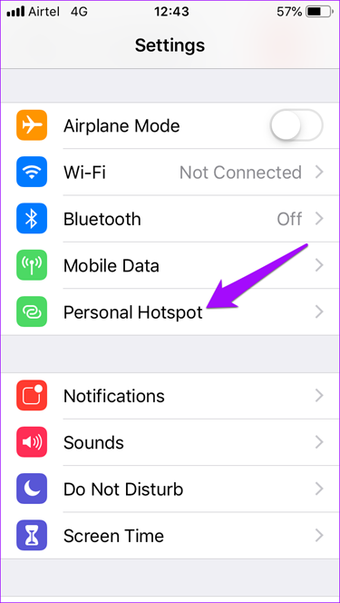

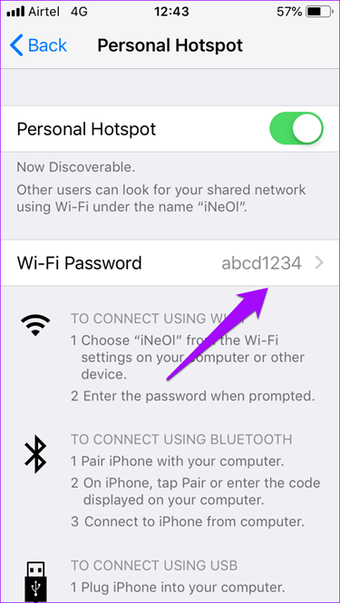
Om du vill ta saker ett steg längre ändrar du hotspot-lösenordet på iPhone. För att göra detta, klicka på Inställningar och välj Personal Hotspot. Klicka på Wi-Fi-lösenord, ändra ditt lösenord och tryck på Spara. Ställ in ett starkt lösenord. Försök att inte använda ett enkelt lösenord som jag gjorde - det var endast för illustrativa ändamål.
3. Uppgradera Windows 10 och iOS
Använder du den senaste versionen av Windows 10 och iOS på båda enheterna? Om inte är det dags att uppdatera. Öppna appen Inställningar på din iPhone, gå till Allmänt och tryck på Programuppdatering.


Om det finns en uppdatering tillgänglig för din iPhone, ser du en röd aviseringstecken bredvid mjukvaruuppdateringen. Välj Ladda ner och installera.


Vanligtvis installeras Windows 10-uppdateringar automatiskt men kanske har något fel gjort inställningen. För att tvinga fram en uppdatering manuellt, tryck på Windows + I för att starta Inställningar och klicka på Update & Security. Eller så kan du helt enkelt söka efter Windows Update i sökrutan "Hitta en inställning".


Klicka på Windows Update i det vänstra fönstret och välj sedan Sök efter uppdateringar.


Om det finns en uppdatering kommer Windows att be dig att ladda ner den. Installera uppdateringen, starta om ditt system och försök ansluta till iPhone-hotspot igen.
Också på


GT förklarar: Vad är Wi-Fi Sense i Windows 10 och varför det inte borde få dig ut
4. Ändra enhetsnamn
Kanske har Windows problem med att få ditt iPhone-namn? Nej seriöst. Ibland kan Windows inte ansluta till en enhet med ett namn som använder icke-ASCII-tecken. Att ändra enhetsnamn kan hjälpa till att lösa problemet. Gå till Inställningar och tryck på Om.


Klicka på Namn och ange ett nytt namn med bara alfabet och siffror den här gången. Försök ansluta till hotspot igen.


5. Kör nätverksfelsökare
Om du inte kan hitta problemet kan Windows 10 kanske använda den inbyggda nätverksfelsökaren. Tryck på Windows + I för att öppna Inställningar och klicka på Nätverk & Internet.


Klicka på Status i det vänstra fönstret, bläddra lite ner för att hitta nätverksfelsökare. Klicka på den och följ instruktionerna på skärmen.


Om något fel upptäcks rekommenderar Windows 10 en lösning.
6. Återställ IP-inställningar i Windows
Öppna Kör-prompten genom att trycka på Windows + R-genvägen och skriv cmd innan du trycker på enter.


Kommandotolken öppnas. Vi kommer att återställa IP-inställningarna. Skriv följande kommandon i den ordning de skrivs och tryck på Enter efter varje kommando.
netsh winsock återställning
netsh int ip återställning
ipconfig / release
ipconfig / förnya
ipconfig / flushdns


Dessa kommandoserier återställer IP-inställningar på din bärbara dator. Du kan försöka inaktivera och aktivera Wi-Fi-anslutningen för den och sedan försöka ansluta Windows 10-systemet till iPhone-hotspot igen.
Också på


3 utmärkta Mac- och iPhone-appar som hjälper dig att förbättra din Wi-Fi-signal
7. Uppdatera nätverksdrivrutinen
Kanske är dina drivrutiner föråldrade, särskilt eftersom du inte har uppgraderat din Windows 10 till den senaste versionen. Detta kan orsaka kompatibilitetsproblem. Tryck på Windows-tangenten på tangentbordet, skriv Enhetshanteraren och öppna den.


Klicka på Network Adapters, högerklicka på din respektive nätverkskort och välj Update driver.


Starta om systemet innan du försöker ansluta din Windows 10-bärbara dator med iPhone-hotspot.
8. Stäng av Antivirus eller Malware Scanner
Stäng av i princip antivirusprogram, Windows Defender eller någon annan skadlig skanner som du kanske kör på ditt system. Det är möjligt att en av dem förhindrar ditt system att ansluta till iPhone: s hotspot.


Klicka på meddelandefacket, högerklicka på varje enskild programvara och välj antingen avsluta eller paus beroende på tillgängliga alternativ.
9. Anslut till hotspot med hjälp av USB
Du kan använda valfri kompatibel USB-kabel för att ansluta din iPhone till Windows 10-systemet. Installera den senaste versionen av iTunes på datorn om du inte redan har gjort det. Anslut din iPhone och starta iTunes om den inte startar automatiskt. Om Windows eller iTunes inte upptäcker din enhet kan du prova en annan kabel- och USB-port på din dator.


När du blir ombedd att lita på den här datorn, klicka på Ja och ange ditt lösenord på nästa skärm. Helst bör du nu se en enhetsikon i det övre vänstra hörnet på skärmen i iTunes. Om hotspot är aktivt på din iPhone kommer din Windows 10-bärbara dator att ansluta automatiskt.


Du bör se en blå stapel på din iPhone som indikerar att en enhet är ansluten till hotspot.


Ladda ner iTunes
10. Felsöka internetanslutning
Det är inte många som känner till det dedikerade alternativet Felsökning i Windows. Använd Windows-sökningen för att hitta och öppna felsökning. När det öppnas, klicka på Internet-anslutningar och välj Kör felsökaren. Se om Windows kan hitta något.


Windows kommer att föreslå en lösning baserad på dess diagnostik.
11. Nätverksåterställning
Återställning av nätverksinställningarna på din Windows 10 PC och iPhone kan lösa en hel del anslutningsrelaterade problem, men jag skulle rekommendera det som sista utväg. Det ger dig en ren skiffer för att börja igen. Eftersom alla inställningar raderas måste du ställa in de nätverksrelaterade inställningarna från början.
För att återställa nätverket på Windows 10, tryck på Windows + I-genvägen för att öppna Inställningar. Klicka på Nätverk & Internet.


Klicka på Status i det vänstra fönstret och bläddra till botten av sidan för att hitta alternativet Nollställning av nätverk. Klicka på den för att återställa. Alternativt kan du söka efter 'Nätverksåterställning' i rutan Sök en inställning.


För att återställa nätverksinställningar på iPhone, klicka på Inställningar, gå till Allmänt och bläddra sedan nedåt tills Återställ längst ner på skärmen.


Klicka på Återställ nätverksinställningar.
Varning: Återställ inte någonting annat här. Du kan tappa data om du inte vet vad de andra alternativen är.


Försök ansluta till iPhone-hotspot igen och se om det fungerar.
Mitt i prick
IPhone-hotspot-anslutningsfelet kan vara en mardröm, särskilt när du snabbt behöver internetuppkoppling. Förhoppningsvis arbetade en av ovanstående lösningar för att lösa samma problem. Det tog mig flera försök att hitta rätt metod som fungerade för min installation. Om du har upptäckt en annan lösning, meddela oss i kommentarerna nedan.
Nästa: Vill du använda din iPhone som ett trådlöst tangentbord eller mus? Här är 5 fantastiska iOS-appar för att göra det.
Innan du går online för att förbeställa Microsofts Surface med Windows RT (Surface RT) -enhet från och med tisdag vid middagstid Eastern, vill du se till att det här är rätt enhet för dig. Behöver du köra traditionella Windows-program? Skulle du helst ha en enhet som har en hårdare tangentbordsdocka? Har du tittat på de andra Windows 8-drivna enheterna på väg? Att köpa en Windows RT-skiffer kommer inte att vara lika enkelt som att köpa en iPad eller Android-tablett, så innan du köper här tittar

Yta prissättning
Vi använder alla USB som den avtagbara enheten för att överföra data, eftersom den är bekväm att bära och kan vara lätt att styra plus det ger stor hastighet i dataöverföring. Idag kom jag runt en konstig fråga på min USB-enhet, som jag tycker att jag borde dela med er alla. Jag kopplade min USB till min kollegas bärbara dator för att överföra vissa filer. När jag kopplade USB till min bärbara dator blev filerna och mapparna i USB till genvägar.

Det var galet och jag kunde inte ta bort dessa mappkommandon, eftersom målfilen var
Kommer en systemåterställning att påverka eller ta bort mina personliga filer eller dokument? Vilka program eller drivrutiner kommer att påverkas efter att jag har genomfört en systemåterställning? Vilka ändringar kommer en systemåterställningseffekt att göra? Hur hittar jag det här? Några mycket vanliga frågor jag kommer att försöka svara här.

En systemåterställning påverkar dina systemfiler, program och registerinställningar. Det kan också göra ändringar i skript, batchfiler och andra typer av körbara filer på din Windows-dator. Så här ändras alla ändringar som gjorts till dessa filer.